


كيفيّة الدّفع لـ VPN Unlimited باستخدام PayPal
هل تبحث عن خدمة شبكة خاصة افتراضية موثوقة تقبل مدفوعات PayPal؟ لقد عثرت عليه بالفعل - تعرف على VPN Unlimited! يوفر حل الأمان الخاص بنا للمستخدمين حماية من الدرجة الأولى على الإنترنت، وقائمة من الميزات الآمنة للغاية، وسرية البيانات عبر الإنترنت، ومجموعة واسعة من طرق الدفع الأكثر ملاءمة.
ومدفوعات PayPal لاشتراك VPN من ضمنها بالطبع. علاوة على ذلك، من خلال الدفع مقابل VPN باستخدام PayPal، تحصل على خصم 10٪ على أي اشتراكات VPN Unlimited. يبدو رائعًا، أليس كذلك؟
ملاحظة: يتوفر VPN Unlimited أيضًا كجزء من حزمة أمان MonoDefense.
يحتوي هذا الدليل على إرشادات مفصّلة خطوة بخطوة حول كيفية الدفع مقابل VPN Unlimited بـ PayPal بطريقتين مختلفتين:
- كيف تشتري VPN باستخدام PayPal على موقعنا الرسمي؟
- كيف تُكمل دفع VPN على PayPal في مكتب المستخدم الخاص بك؟
استمر في القراءة للاطّلاع كل شيء!
كيفية شراء VPN باستخدام PayPal على موقعنا الرسمي
1. انتقل إلى موقع VPN Unlimited > الأسعار.
2. حدد اشتراك VPN المناسب لك.
manuals/image
3. أدخل عنوان بريدك الإلكتروني
- إذا كان لديك معرف KeepSolid ID مسبقًا، فقط أدخل بريدك الإلكتروني.
- إذا لم يكن هذا البريد الإلكتروني مُسجلاً، فسيتم إنشاء حساب KeepSolid تلقائياً بعد الشراء.
يمكنك العثور على مزيد من المعلومات حول مُعرّف KeepSolid ولماذا تحتاجه في هذه الصفحة.
manuals/image
4. في قسم Payment method (طريقة الدفع)، حدد PayPal لإكمال عملية الشراء.
manuals/image
5. قم بتسجيل الدخول إلى PayPal أو أنشئ حساب PayPal، ثم ادفع ببطاقة خصم أو ائتمان
في شاشة PayPal، أدخل بريدك الإلكتروني المُسجل في PayPal وانقر على Next (التالي). ثم:
- إذا كان لديك حساب PayPal، أدخل كلمة المرور وانقر على Log In (تسجيل الدخول).
- إذا لم يكن لديك حساب، انقر على Create account (إنشاء حساب) واتبع التعليمات.
- للدفع كضيف دون إنشاء حساب PayPal، انقر على Pay with Debit or Credit Card (الدفع ببطاقة الخصم أو الائتمان) وأدخل تفاصيل بطاقتك.
manuals/image
6. تحقق من ملخص الدفع المعروض بواسطة PayPal وانقر على Agree & Continue (موافق ومتابعة).
manuals/image
7. (للحسابات الجديدة فقط) أمّن حسابك
مباشرة بعد الدفع، ستُطلب منك تعيين كلمة مرور لمعرف KeepSolid ID الجديد.
- لاستخدام كلمة المرور المُولدة بواسطة النظام، انقر على Use this password (استخدم هذه كلمة المرور).
- لإنشاء كلمة مرور خاصة بك، انقر على Create another password (إنشاء كلمة مرور أخرى) وأدخل كلمة مرور قوية.
- أخيراً، انقر على Set password (تعيين كلمة المرور).
manuals/image
8. ستظهر لك صفحة تأكيد - تهانينا، VPN الخاص بك نشط! استكشف المزايا الإضافية مثل Personal Server (الخادم الشخصي)، Static IP (عنوان IP ثابت)، وإضافة المزيد من الأجهزة.
manuals/image
كيفيّة إتمام دفع VPN باستخدام PayPal في مكتب المستخدم الخاص بك
1. انتقل إلى مكتب مستخدم KeepSolid.
2. تسجيل الدخول أو إنشاء معرف KeepSolid جديد:
- إذا كان لديك حساب بالفعل: أدخل كلمة المرور واضغط على Sign In (تسجيل الدخول)
- إذا لم يكن لديك حساب: أدخل كلمة المرور مرتين لإنشاء معرف KeepSolid جديد
يمكنك العثور على مزيد من المعلومات حول معرّف KeepSolid هنا.
manuals/image
- تحقق من صندوق البريد الوارد للحصول على رمز التحقق المكون من 6 أرقام، أدخله في شاشة التحقق، وأرسله.
manuals/image
3. افتح VPN Unlimited
- في القائمة اليسرى، حدد Products (المنتجات).
- تحت All Products (جميع المنتجات)، اعثر على VPN Unlimited وانقر على Get Now (احصل عليه الآن) (أو انتقل إلى VPN Unlimited → Manage (إدارة) → Personal Plan (الخطة الشخصية) وانقر على Get Now (احصل عليه الآن)).
manuals/image
4. حدد دورة الفوترة والخطة المطلوبة، ثم انقر على Continue to payment (متابعة إلى الدفع).
manuals/image
5. في قسم Payment method (طريقة الدفع)، حدد PayPal لإتمام عملية الشراء.
manuals/image
6. قم بتسجيل الدخول إلى PayPal أو أنشئ حساب PayPal، ثم ادفع ببطاقة خصم أو ائتمان
في شاشة PayPal، أدخل بريدك الإلكتروني المُسجل في PayPal وانقر على Next (التالي). ثم:
- إذا كان لديك حساب PayPal، أدخل كلمة المرور وانقر على Log In (تسجيل الدخول).
- إذا لم يكن لديك حساب، انقر على Create account (إنشاء حساب) واتبع التعليمات.
- للدفع كضيف دون إنشاء حساب PayPal، انقر على Pay with Debit or Credit Card (الدفع ببطاقة الخصم أو الائتمان) وأدخل تفاصيل بطاقتك.
manuals/image
7. تحقّق من المعلومات الخاصة بك مرة أخرى وانقر فوق Agree & Continue (موافقة ومتابعة).
manuals/image
8. رائع! تم إنجاز عملية دفع VPN Unlimited بـ PayPal.
خلاصة القول بشأن الدّفع مقابل VPN باستخدام PayPal
من الآن فصاعدًا، أنت تعرف كيفية شراء VPN باستخدام PayPal على موقعنا الرسمي وفي مكتب مستخدم KeepSolid الخاص بك. ومع ذلك، إذا كان لا يزال لديك أي أسئلة حول مدفوعات VPN باستخدام PayPal، فلا تتردد في الاتصال بنا عبر support@keepsolid.com.
كيفية الدفع مقابل VPN باستخدام طرق الدفع الأخرى
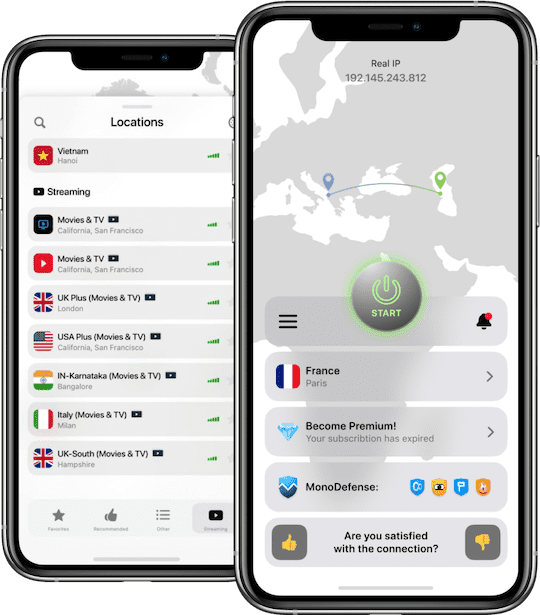
أسباب تجعلك تبدأ استخدام خدمة VPN الموثوقة التي نوفرها
السبب الأول والأهم هو الخصوصية عبر الإنترنت من الدرجة الأولى. تطبّق VPN Unlimited تشفير AES 256-bit الخارق الذي يعمل على تشويش حركة المرور الواردة والصادرة من جهازك ويجعلها تبدو كأنها لغة غير مفهومة لأي طرف ثالث. حتى إذا كان شخص ما محظوظًا لاعتراض بيانات الإنترنت الخاصة بك، فإن الشيء الوحيد الذي يمكنه رؤيته هو مجموعة من الرموز المشفرة. لذلك، لا داعي للقلق بشأن خصوصيتك وإخفاء هويتك على الإنترنت.
السبب التالي لبدء استخدام حل الشبكة الخاصة الافتراضية الذي نوفره هو الوصول غير المقيد إلى الإنترنت. بفضل أكثر من 3000 خادم افتراضي بسرعة البرق ومجموعة من بروتوكولات VPN الموثوقة، يمكنك السفر فعليًا إلى أي مكان وفتح أي محتوى ترغب فيه. كل هذا ممكن بسبب ميزة إخفاء عنوان الـ IP. كيف تعمل هذه الميزة؟ تمنع مواقع الويب والتطبيقات عبر الإنترنت وصول بعض المستخدمين إليها بسبب موقعهم الجغرافي. في كل مرة تتصل فيها بالخادم الافتراضي، يخفي VPN Unlimited عنوان IP الحقيقي الخاص بك (وبالتالي موقعك الجغرافي) باستخدام عنوان IP الخاص بالخادم الافتراضي المحدد. من الآن فصاعدًا، "تتواصل" الخدمات ومواقع الإنترنت مع خادم VPN المحدد. ويوفر الخادم الافتراضي بدوره للمستخدمين وصولاً غير محدود إلى المحتوى المحظور عبر الإنترنت. ابدأ مع VPN Unlimited الآن واستمتع بتصفح غير مقيد للويب دون أي تأخير في الوقت!